リポジトリ作成+Cloudflare Workers
- GitHub の SSH 認証は設定済み
- PowerShell で作業する
- Docker(Docker Desktop など)がインストール済みで起動している
- GitHub と Cloudflare のアカウントにログインできる
GitHubを開く → https://github.com
右上の + → New repository
- Repository name: keijiban-cfw
- Private を選択
- Add a README file にチェックを入れる
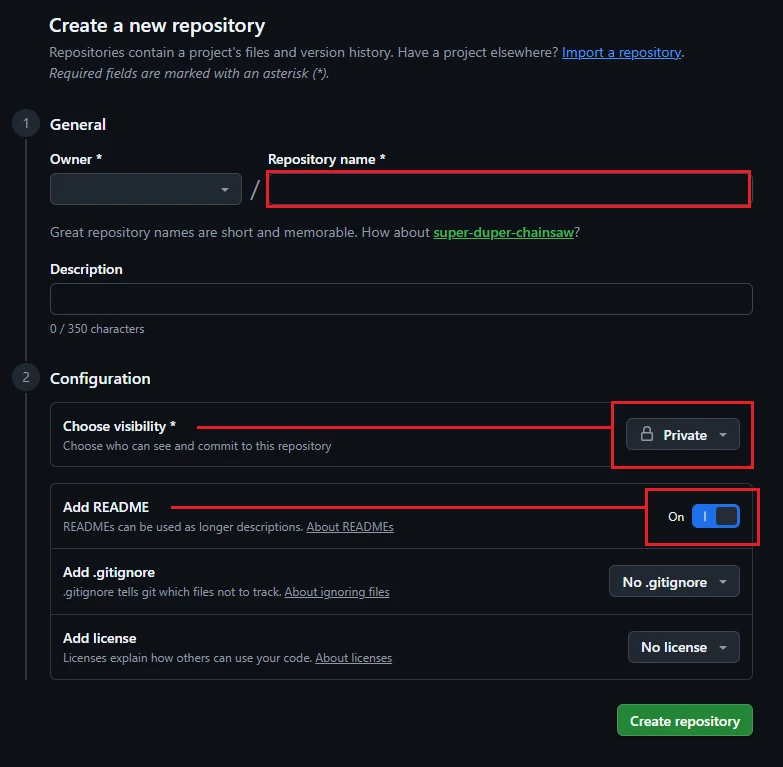
→ Create repository を押す
README.md は後から作らず、リポジトリ作成時にONにします。
リポジトリ画面で Code → SSH → 右側の コピーボタン を押す。
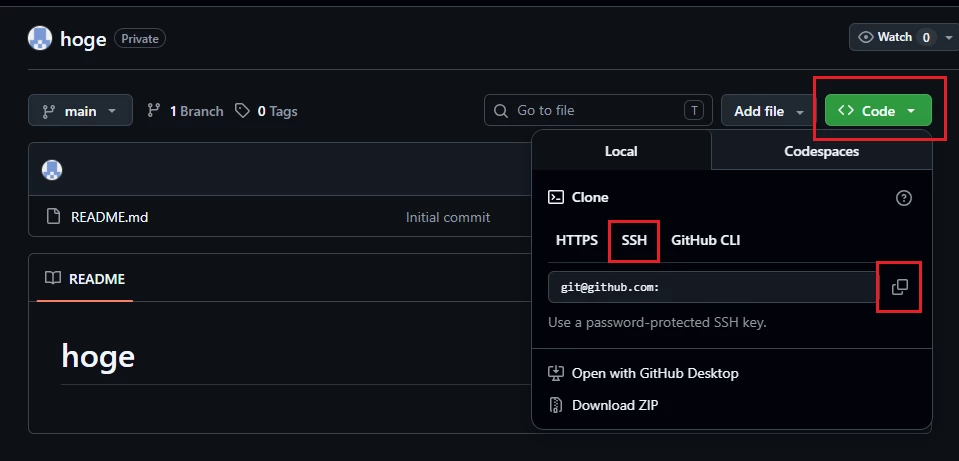
SSH URLのフォーマットに誤りがあります(例: git@github.com:ユーザー名/リポジトリ名.git)
コピーしたSSH URLを貼り付けると、下の clone コマンドが自動で書き換わります。
PowerShell で実行
cd まで完了したら PowerShell を閉じる。
既存の VS Code のアイコンから VS Code を起動する。
- 左上の ファイル をクリック
- フォルダーを開く を選択
- clone したフォルダを指定して開く
VSCodeで AGENTS.md というファイルを作成します。
- コピーボタンを押す
- ローカルの AGENTS.md に貼り付けて保存
AIに依頼して、Cloudflare Workers のスターターをこのリポジトリにコピーしてもらう。
下のプロンプトをコピーして AI に送信する。
アプリ本体は source/、ローカル専用のDBビューアは source-db-admin/ にコピーされます。
VS Code のターミナルで、リポジトリのルートから実行する。
- アプリ → http://localhost:8787/
- DBビューア → http://localhost:8080/
カウンターが動けばOKです。停止は docker compose down。
Cloudflareを開く → https://dash.cloudflare.com
左メニューから以下の順に進む。
- Database name: keijiban-cfw-db
- → Create を押す
- 作成したDBの Database ID(UUID) をコピーする
UUIDは認証情報ではないので、wrangler.jsonc に書いてコミットして問題ありません。
Worker名・DB名・Database ID を設定ファイルに反映し、プッシュまでしてもらう。
下のプロンプトをコピーして AI に送信する。
Step8 で入力した Database ID が埋め込まれます。
Cloudflare の左メニューから以下の順に進む。
作成したリポジトリを選び、以下を設定する。
| プロジェクト名 | keijiban-cfw |
|---|---|
| ビルドコマンド | 空欄 |
| デプロイコマンド | npx wrangler d1 migrations apply keijiban-cfw-db --remote && npx wrangler deploy |
| プレビューコマンド | npx wrangler preview |
| プレビュービルド | オフ |
| Cloudflare Access で保護 | オフ |
| 詳細設定 → パス | source |
| 詳細設定 → APIトークン | 新しいトークンを作成する |
→ Deploy を押す
APIトークンは My Profile → API Tokens で以下の権限を確認・追加する。
- Workers Scripts → Edit
- D1 → Edit
- Artifacts → Read / Edit
プロジェクト名は source/wrangler.jsonc の name と一致させます。
デプロイ完了後に表示される https://〇〇.workers.dev の URL を開く。
カウンターが動けば、本番の D1 にもテーブルが作成されています。
AI に依頼して、source フォルダ内のコードを作りたい物に合わせて修正してもらう。
下のプロンプトをコピーして AI に送信する。
Step7 と同じ手順で、ローカルで動作確認してから次へ進みます。
修正したコードを GitHub にプッシュすると、Cloudflare が自動でデプロイする。
デプロイコマンドでマイグレーションも本番の D1 に適用されます。