GitHubリポジトリ作成からGASバックエンド設定まで
- GitHub の SSH 認証は設定済み
- PowerShell で作業する
- GitHub と Cloudflare のアカウントにログインできる
GitHubを開く → https://github.com
右上の + → New repository
- Repository name: keijiban
- Private を選択
- Add a README file にチェックを入れる
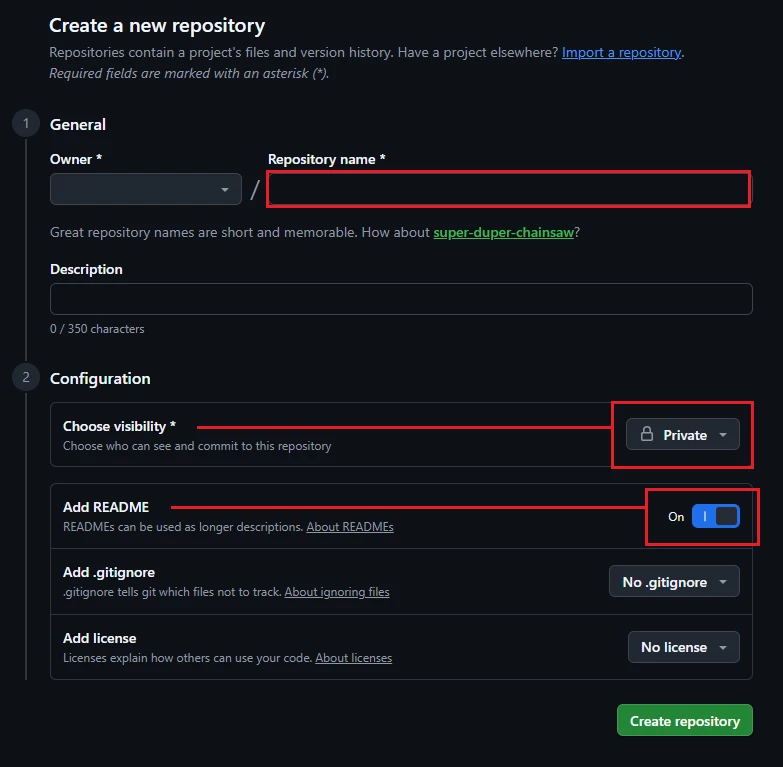
→ Create repository を押す
README.md は後から作らず、リポジトリ作成時にONにします。
リポジトリ画面で Code → SSH → 右側の コピーボタン を押す。
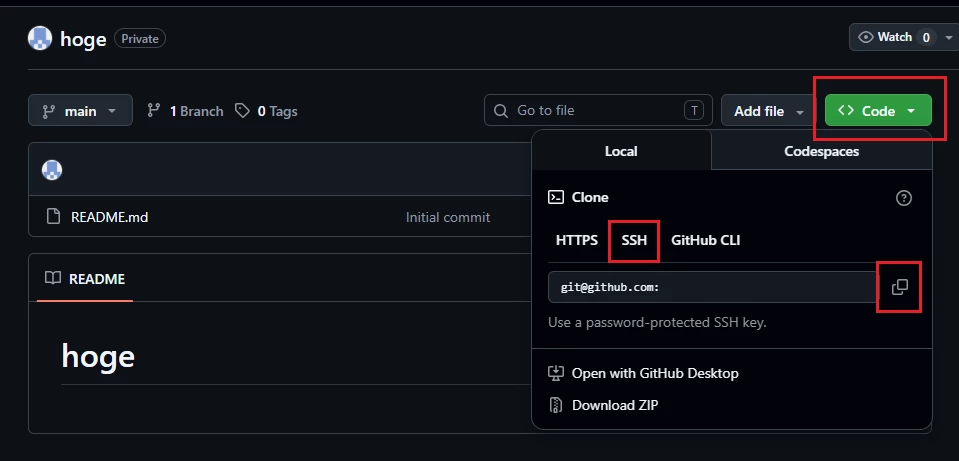
SSH URLのフォーマットに誤りがあります(例: git@github.com:ユーザー名/リポジトリ名.git)
コピーしたSSH URLを貼り付けると、下の clone コマンドが自動で書き換わります。
PowerShell で実行
cd まで完了したら PowerShell を閉じる。
既存の VS Code のアイコンから VS Code を起動する。
- 左上の ファイル をクリック
- フォルダーを開く を選択
- clone したフォルダを指定して開く
VSCodeで AGENTS.md というファイルを作成します。
- コピーボタンを押す
- ローカルの AGENTS.md に貼り付けて保存
AIに依頼して、Cloudflare Pages で公開する最初のHTMLを作成してもらう。
下のプロンプトをコピーして AI に送信する。
まずはGASと無関係なサンプルHTMLを作り、Cloudflare Pages の公開を先に確認します。
AIに依頼して、main ブランチでコミット作成&プッシュしてもらう。
例: 「mainブランチでコミット作成&プッシュして」と依頼する。
Cloudflareを開く → https://cloudflare.com
左メニューから以下の順に進む。
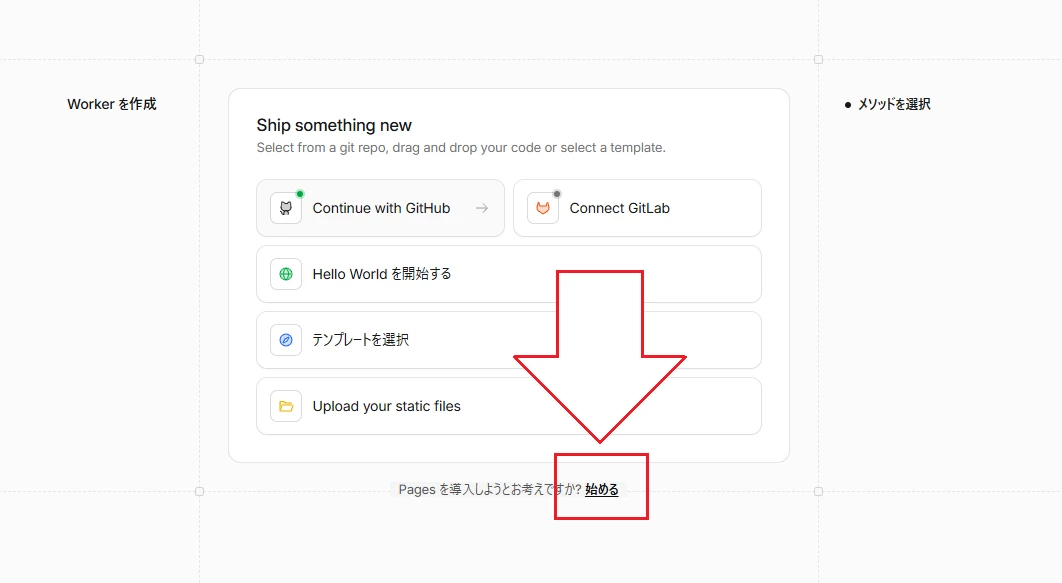
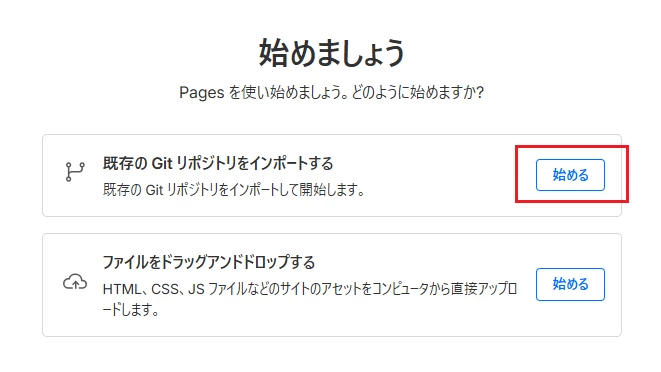
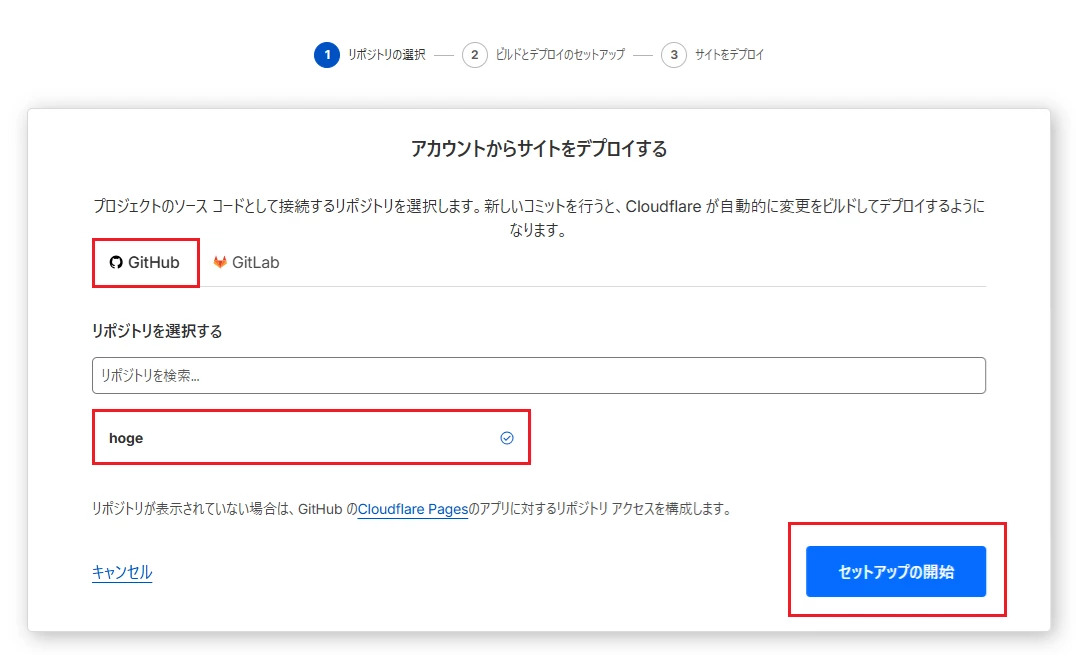
- 作成したリポジトリを選択する
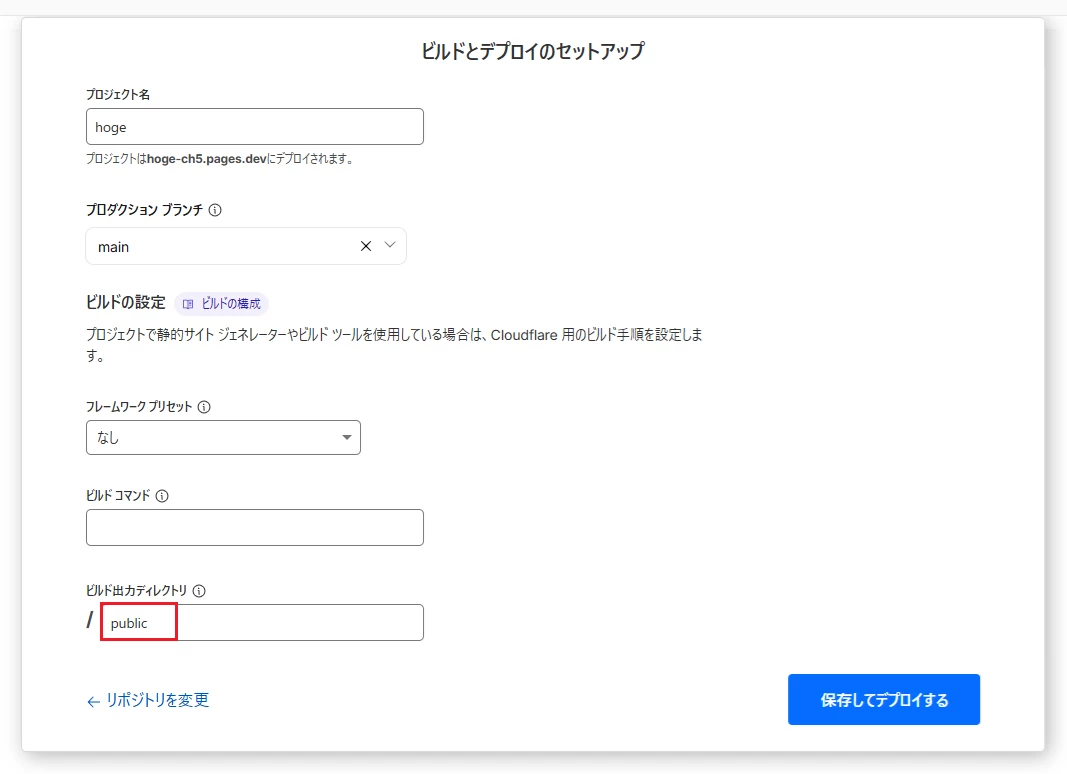
- Production branch は main を選択する
- Framework preset は None または該当するものを選ぶ
- Build command は空欄
- Build output directory は public
- → Save and Deploy を押す
ドライブで 新規 → Google スプレッドシート を選び、新しいシートを作成する。
ファイル名を 掲示板 にする。左上の 無題のスプレッドシート をクリックすると名前を変更できる。
このシートに紐づく形で GAS プロジェクトを作ります。
作成したシートで 拡張機能 → Apps Script を開く。
ファイル名を 掲示板 にする。左上の 無題のプロジェクト をクリックすると名前を変更できる。
シートに紐づいた Apps Script プロジェクトが新しく開きます。
最初にデプロイする時は、Step5 の AGENTS.md 内にある GAS コードを参照する。エディタの中身を下記サンプルコードに置き換えて保存する。
最初に、 doGet 関数を手動実行する。
次に、画面右上の デプロイ → 新しいデプロイ → 種類 ウェブアプリ を選んでデプロイする。
実行:自分 アクセス:Googleアカウントを持たない全員 を選びます。
一度ブラウザ画面からデプロイしておくことで、後の clasp 運用が可能になります。
Apps Script エディタ画面の URL をコピーして、下の入力欄に貼り付ける。URL の中の文字列が script ID(Key) です。
エディタURLは Step14-1、ウェブアプリURLはフロントのエンドポイントとして Step14-1 のプロンプトに自動で埋め込まれます。
共通の前提ルールを AI に渡して、clasp でプロジェクトを clone してもらう。
下のプロンプトをコピーして AI に送信する。
Step13 で入力したエディタURLが埋め込まれます。
AI に依頼して、gas フォルダ内のコードを実装内容に合わせて修正してもらう。
下のプロンプトをコピーして AI に送信する。
修正したコードを GAS にアップロードする。
本番 deploy に反映する場合は、version 作成 → clasp deploy -i デプロイID も実行します。