2回目以降のGitHubリポジトリ作成からCloudflare Pages公開まで
前提
- GitHub の SSH 認証は設定済み
- PowerShell で作業する
- GitHub と Cloudflare のアカウントにログインできる
GitHubでリポジトリ作成
GitHubを開く → https://github.com
右上の + → New repository
- Repository name: 作成したいリポジトリ名
- Private を選択
- Add a README file にチェックを入れる
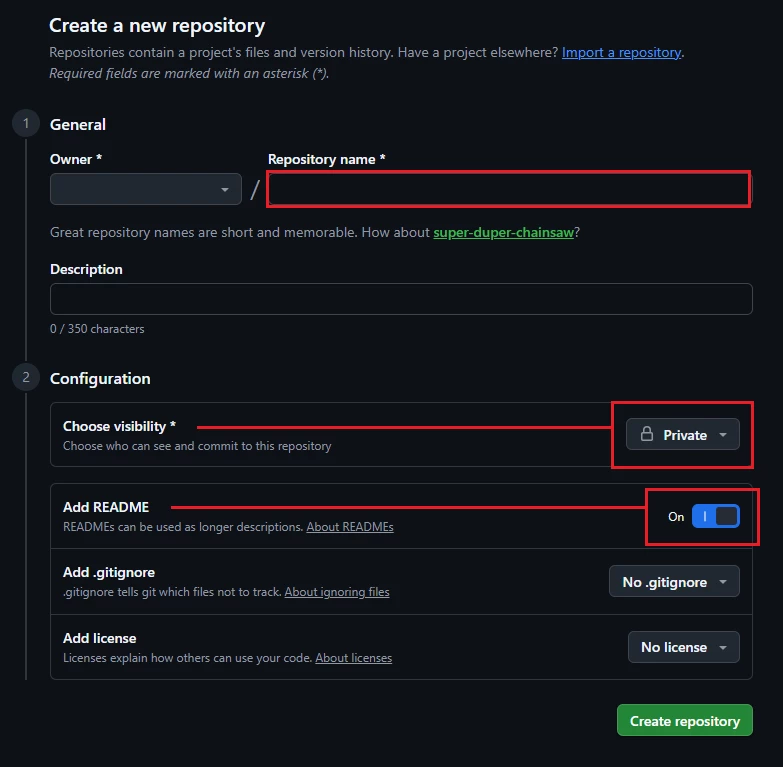
→ Create repository を押す
README.md は後から作らず、リポジトリ作成時にONにします。
SSH URLを確認
リポジトリ画面で Code → SSH → 右側の コピーボタン を押す。
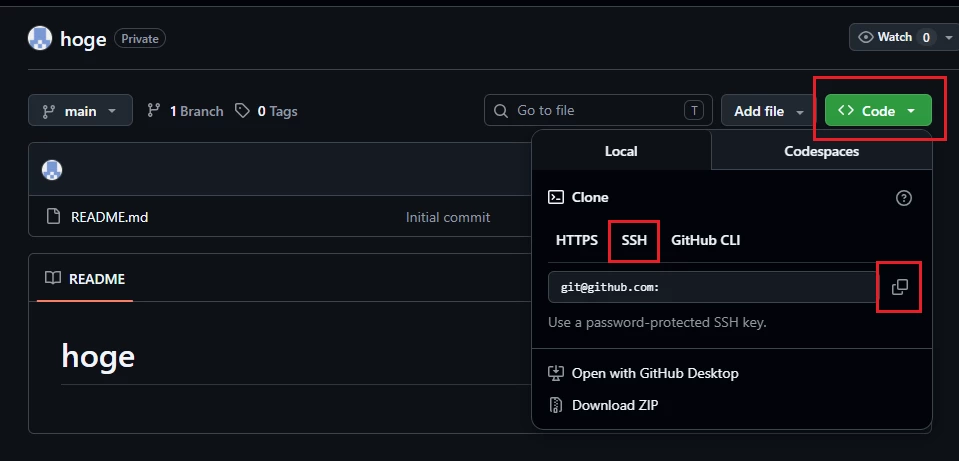
SSH URLのフォーマットに誤りがあります(例: git@github.com:ユーザー名/リポジトリ名.git)
コピーしたSSH URLを貼り付けると、下の clone コマンドが自動で書き換わります。
ローカルに持ってくる
PowerShell で実行
cd C:\local-doc\github
git clone git@github.com:your-github-name/sample-project.git
cd sample-project
AGENTS.md を作成
https://ai-prompt-kit.pages.dev/ を開いて、必要なプロンプトを作成する。
- 作りたいプロンプトを選択
- Codex を選択
- 表示された内容をコピー
- ローカルの AGENTS.md に貼り付けて保存
public/index.html を作成
AIに依頼して、Cloudflare Pages で公開する最初のHTMLを作成してもらう。
例: 「public/index.html を作って」と依頼する。
コミット作成&プッシュ
AIに依頼して、main ブランチでコミット作成&プッシュしてもらう。
例: 「mainブランチでコミット作成&プッシュして」と依頼する。
Cloudflare Pagesで公開設定
Cloudflareを開く → https://cloudflare.com
左メニューから以下の順に進む。
Compute → Workers & Pages → Create app → Pages → Connect to Git
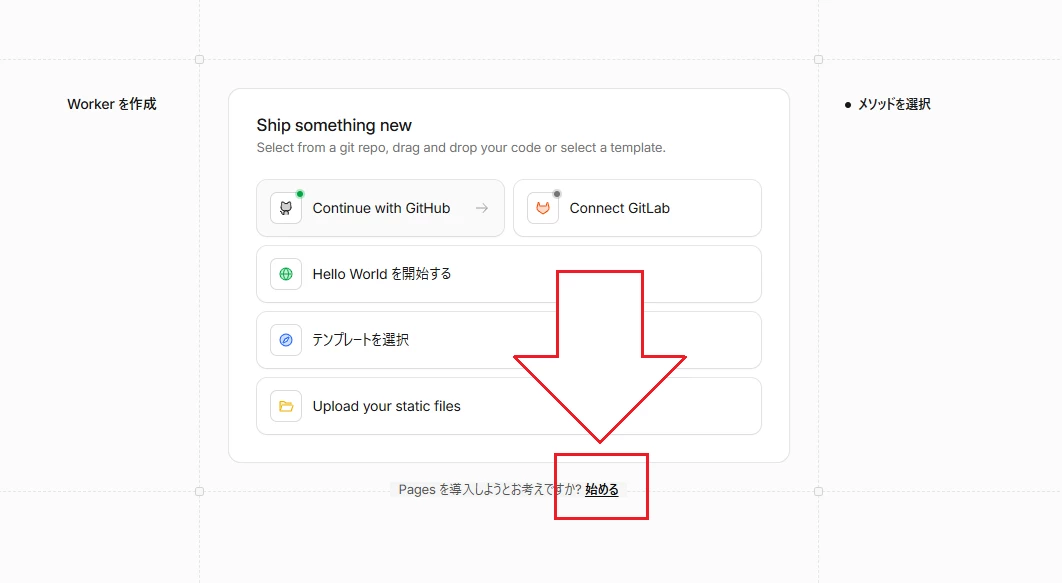
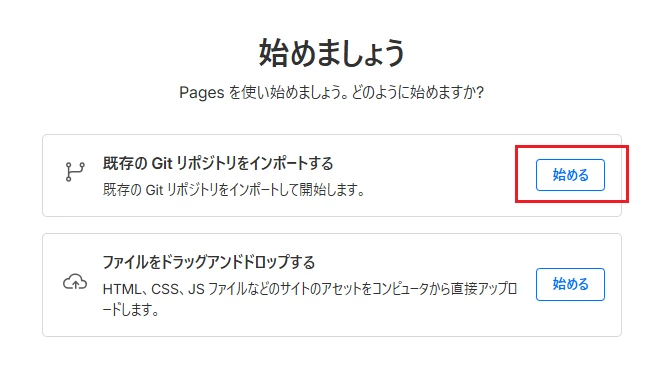
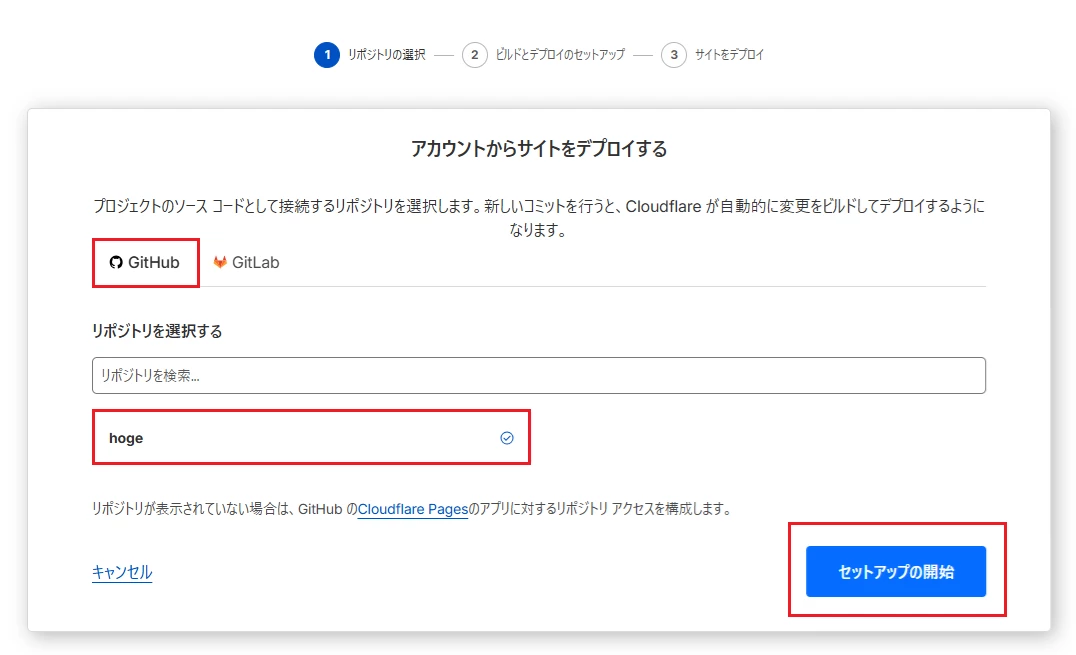
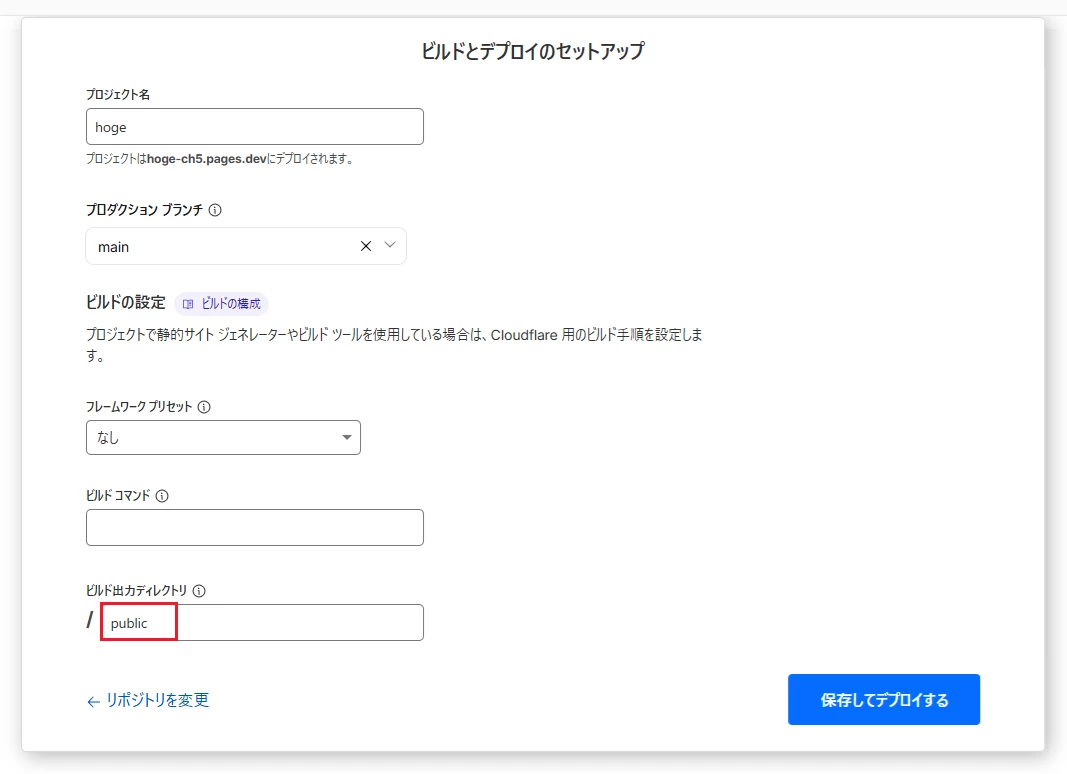
- 作成したリポジトリを選択する
- Production branch は main を選択する
- Framework preset は None または該当するものを選ぶ
- Build command は空欄
- Build output directory は public
- → Save and Deploy を押す